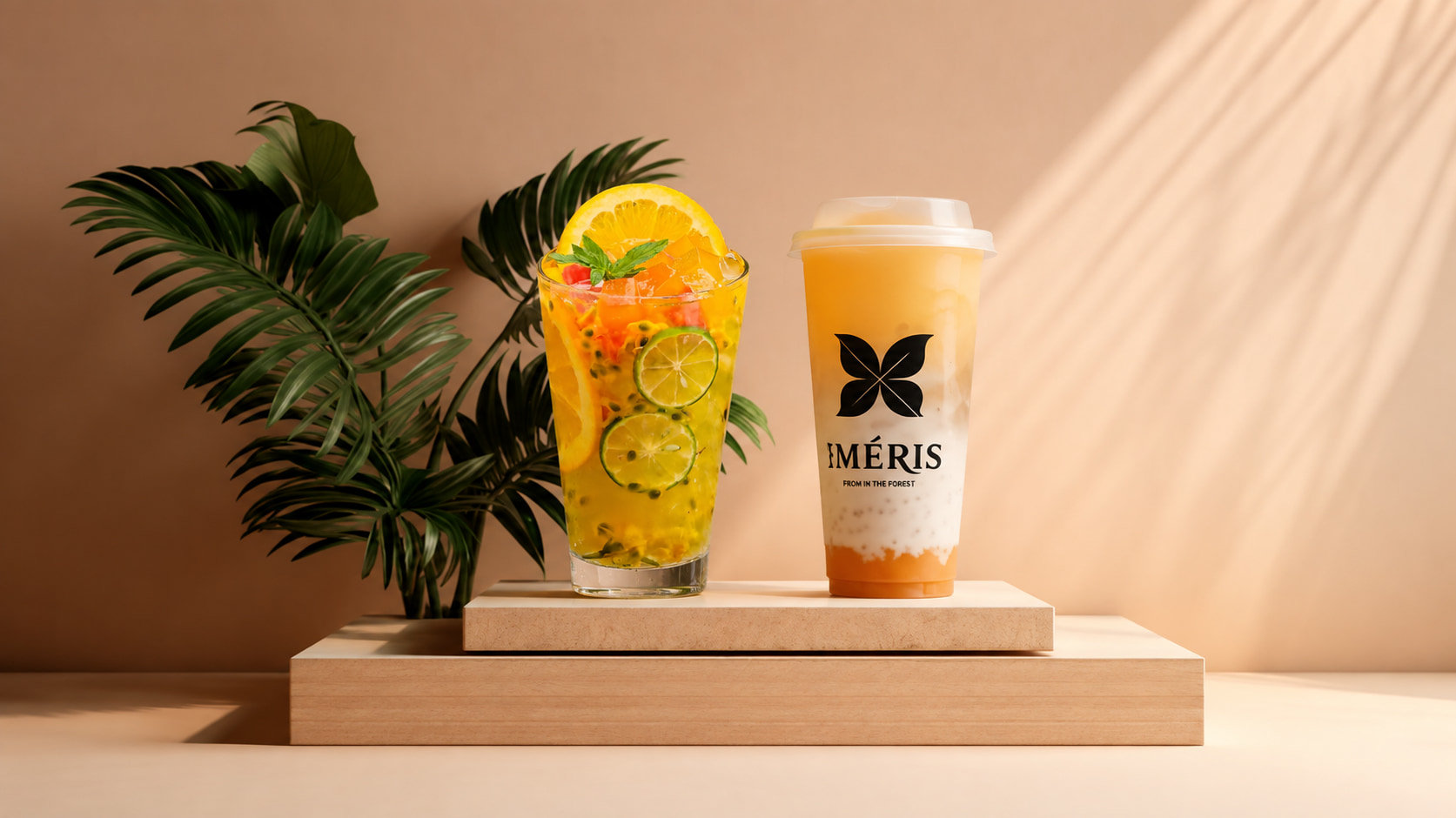
Hướng dẫn sử dụng tính năng Ghép sản phẩm vào phối cảnh có sẵn
Ngoài việc chọn phối cảnh từ mẫu có sẵn hoặc để AI gợi ý tự động, bạn có thể tự cung cấp bối cảnh của riêng mình — một quán cà phê, một bàn trang điểm, một góc phòng khách, bất kỳ ảnh nào bạn có. PictoCraft sẽ ghép sản phẩm vào đúng vị trí bạn chọn trong bối cảnh đó, tự động xử lý ánh sáng, góc độ và tỉ lệ sao cho sản phẩm trông như được chụp thật tại đúng khung cảnh, không phải dán đè lên một cách giả tạo.
Bạn không cần tự chỉnh ánh sáng, đổ bóng thủ công, cũng không cần biết Photoshop hay bất kỳ công cụ chỉnh ảnh nào — PictoCraft lo hết phần kỹ thuật, bạn chỉ cần chọn sản phẩm và bối cảnh.
Cách này hợp nhất khi bạn đã có sẵn ý tưởng về bối cảnh muốn dùng, hoặc muốn tự quyết định vị trí đặt sản phẩm thay vì để AI toàn quyền dựng bố cục.
Các bước thực hiện
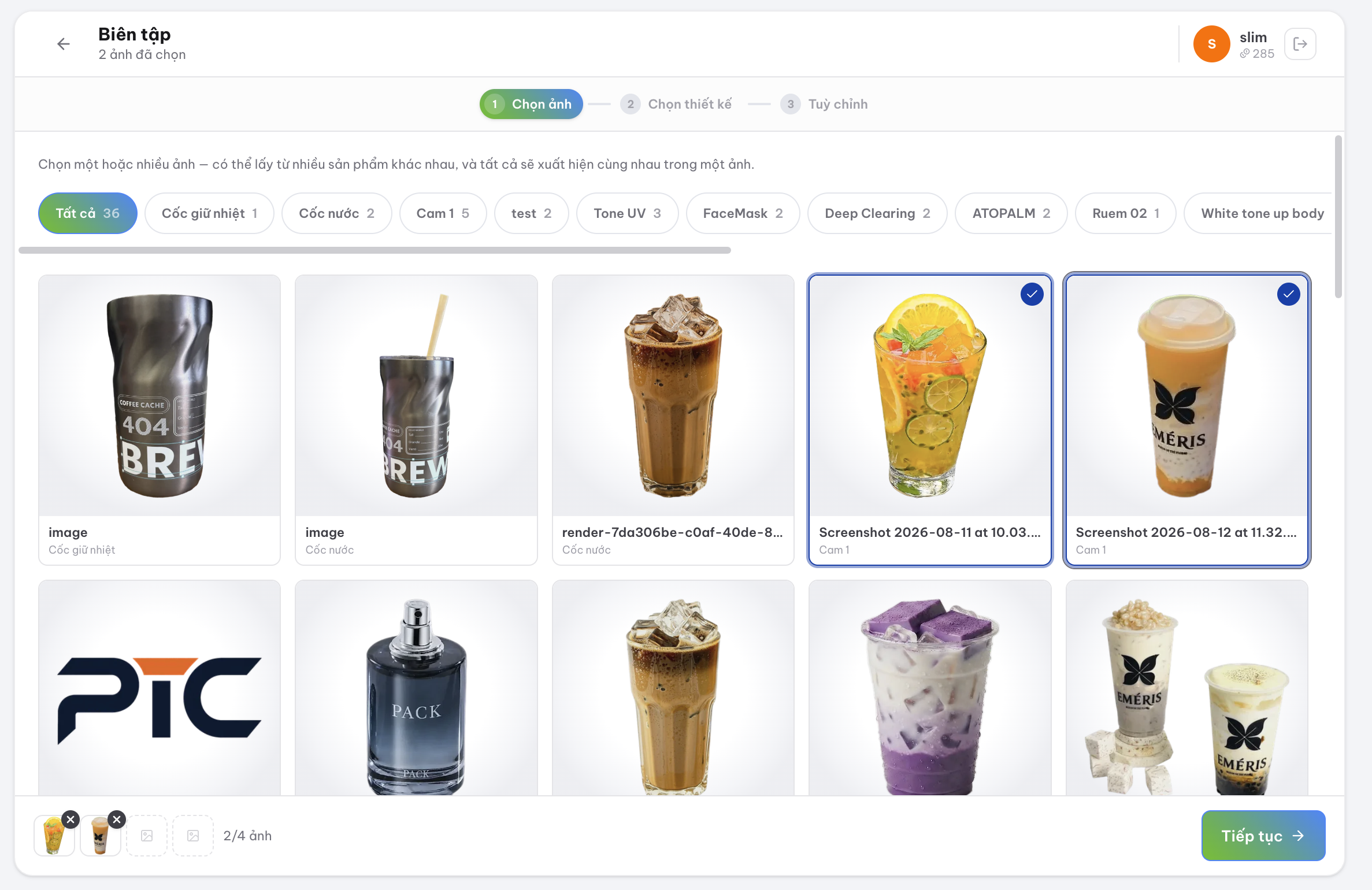
Chọn chức năng "Biên tập" trên menu.

Chọn sản phẩm muốn biên tập — có thể chọn 1 hoặc nhiều sản phẩm cùng lúc, tối đa 4 ảnh.
Ở bước Chọn thiết kế, chọn chế độ "Tự mô tả".
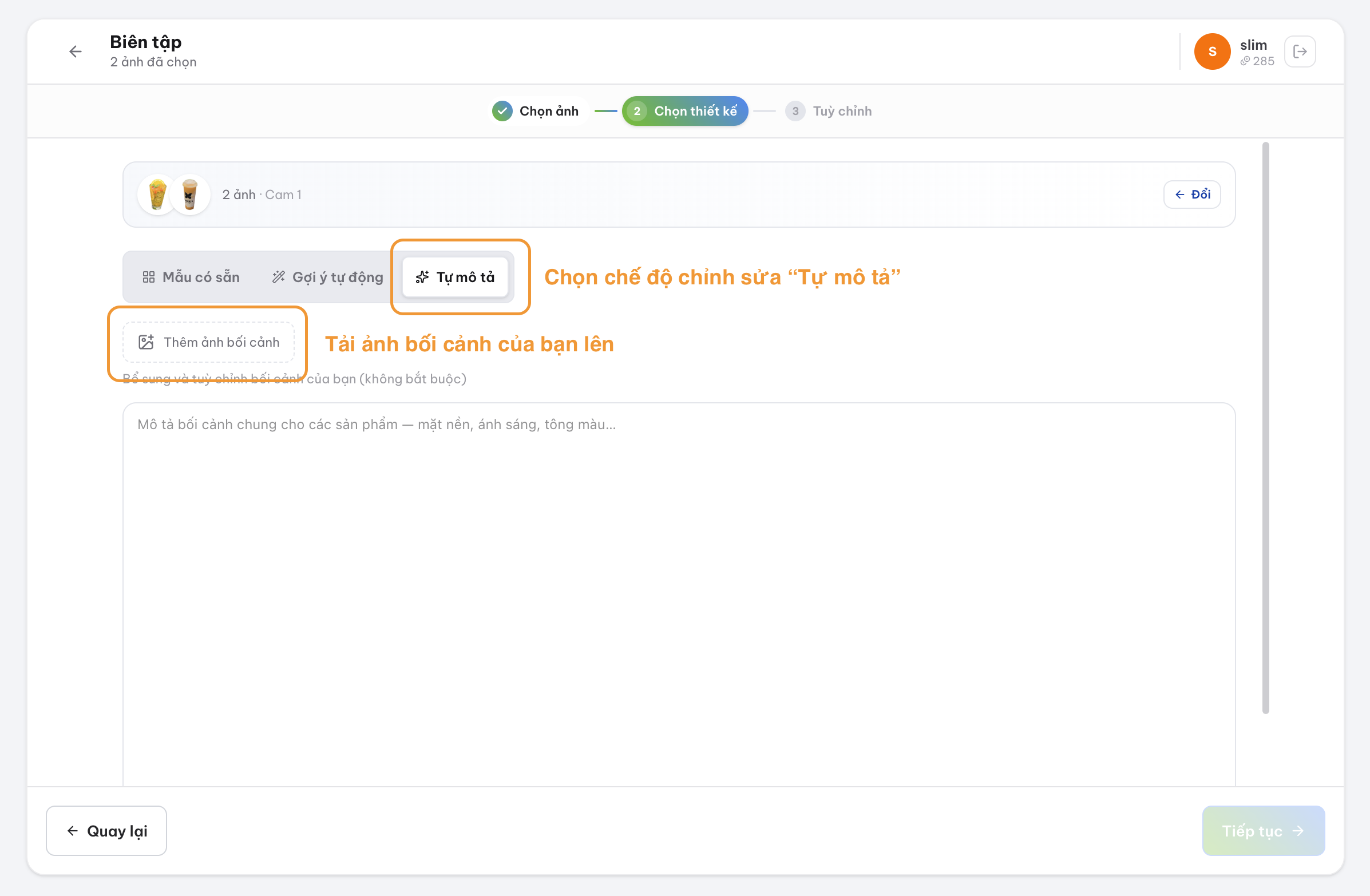
Chọn thêm ảnh bối cảnh và tải lên bối cảnh của riêng bạn.
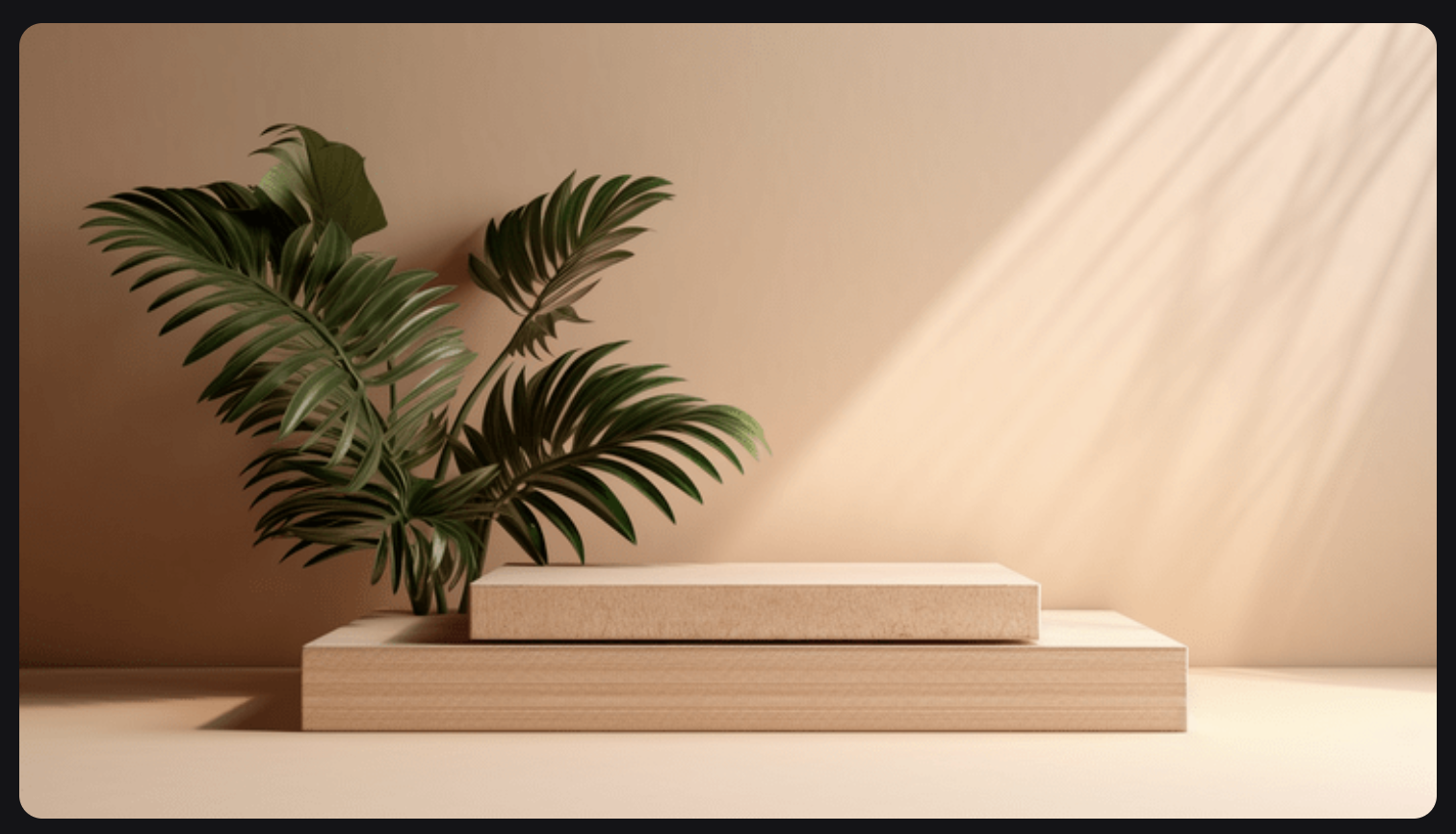
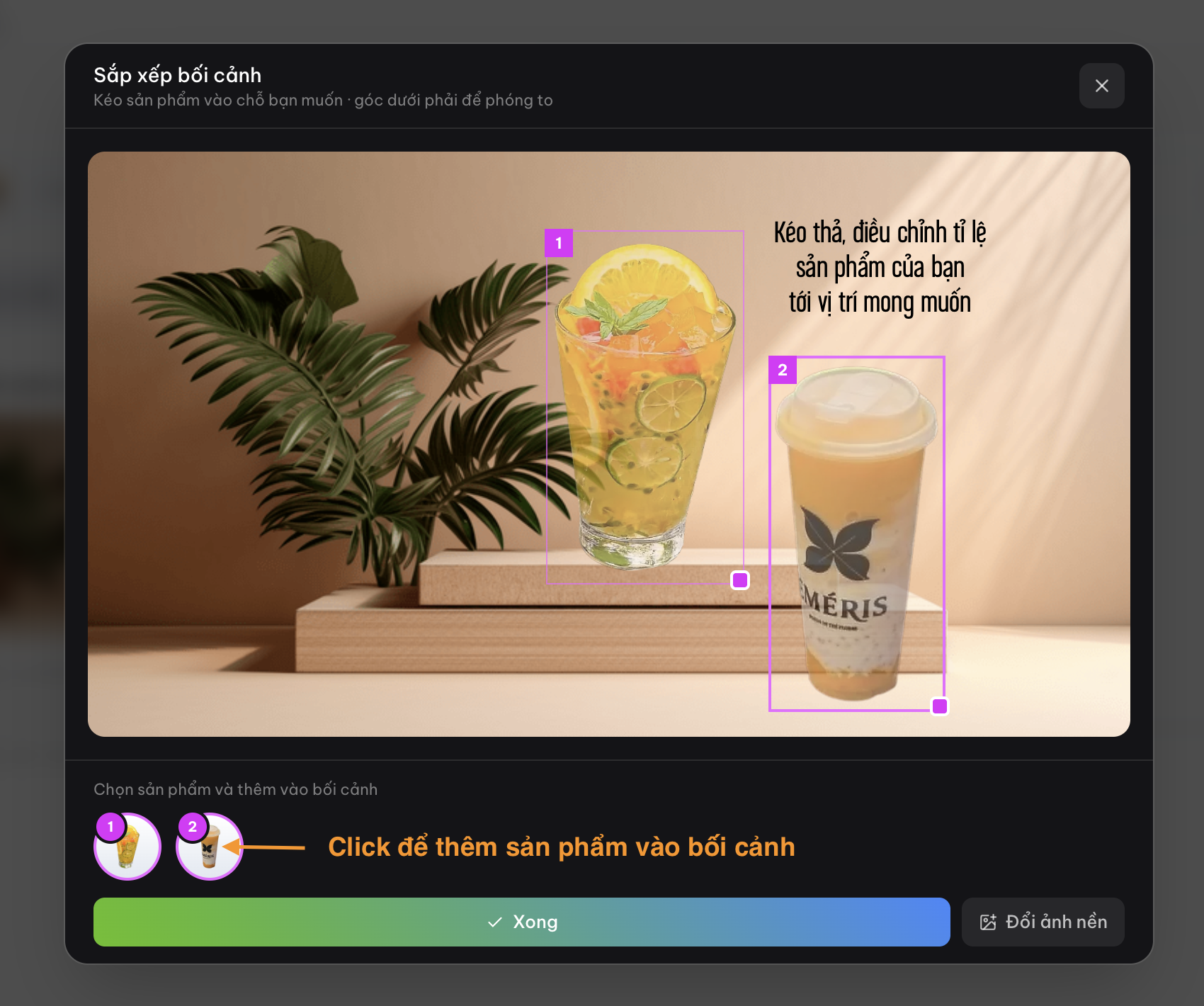
Popup chỉnh sửa bối cảnh sẽ hiện ra ngay sau khi ảnh tải lên xong. Chọn từng sản phẩm rồi kéo-thả để chỉnh vị trí, tỉ lệ — sắp xếp sao cho vừa ý trên bối cảnh của bạn.
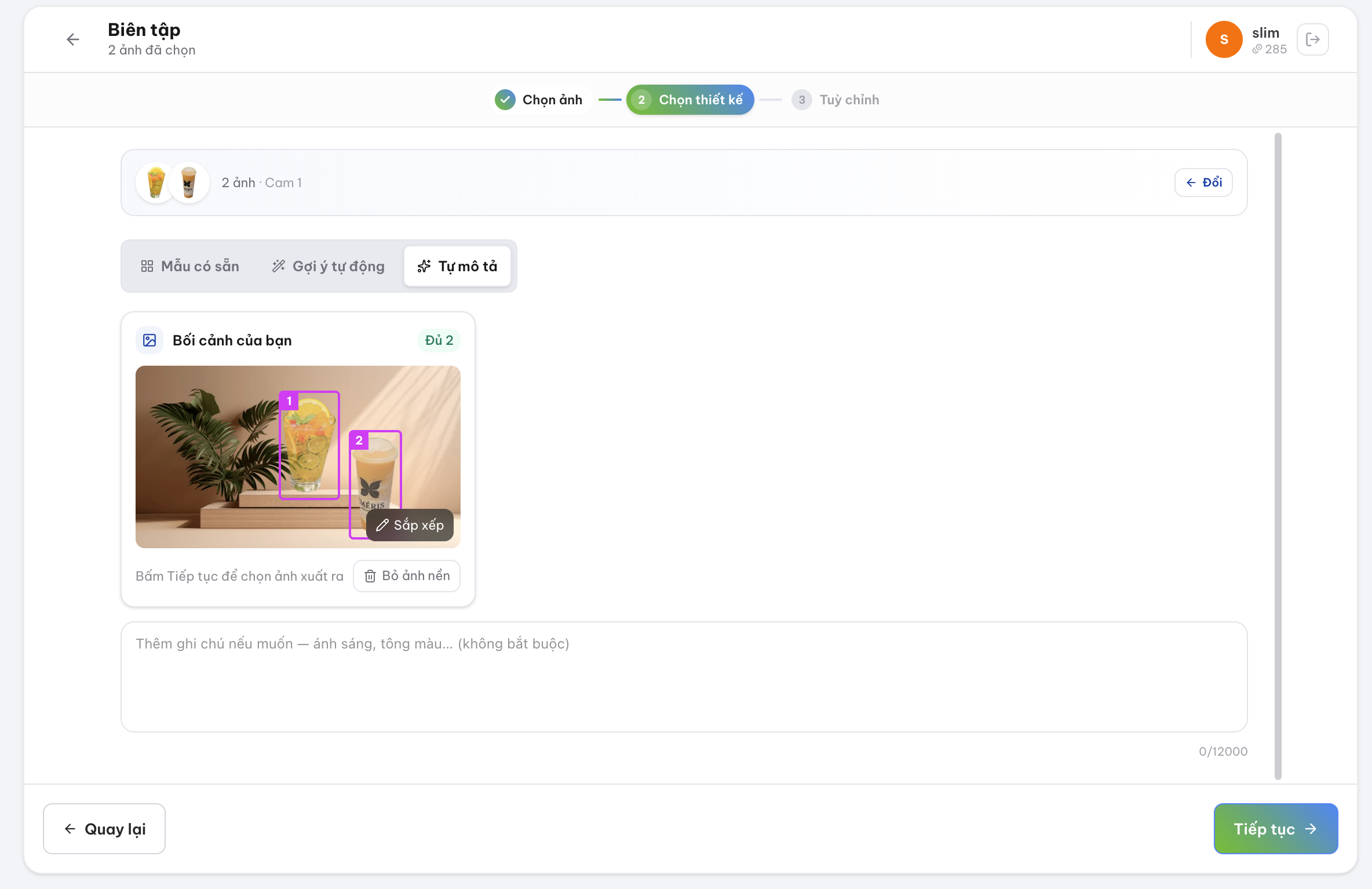
Nhập thêm ghi chú ở ô bên dưới nếu cần, rồi bấm "Tiếp tục".
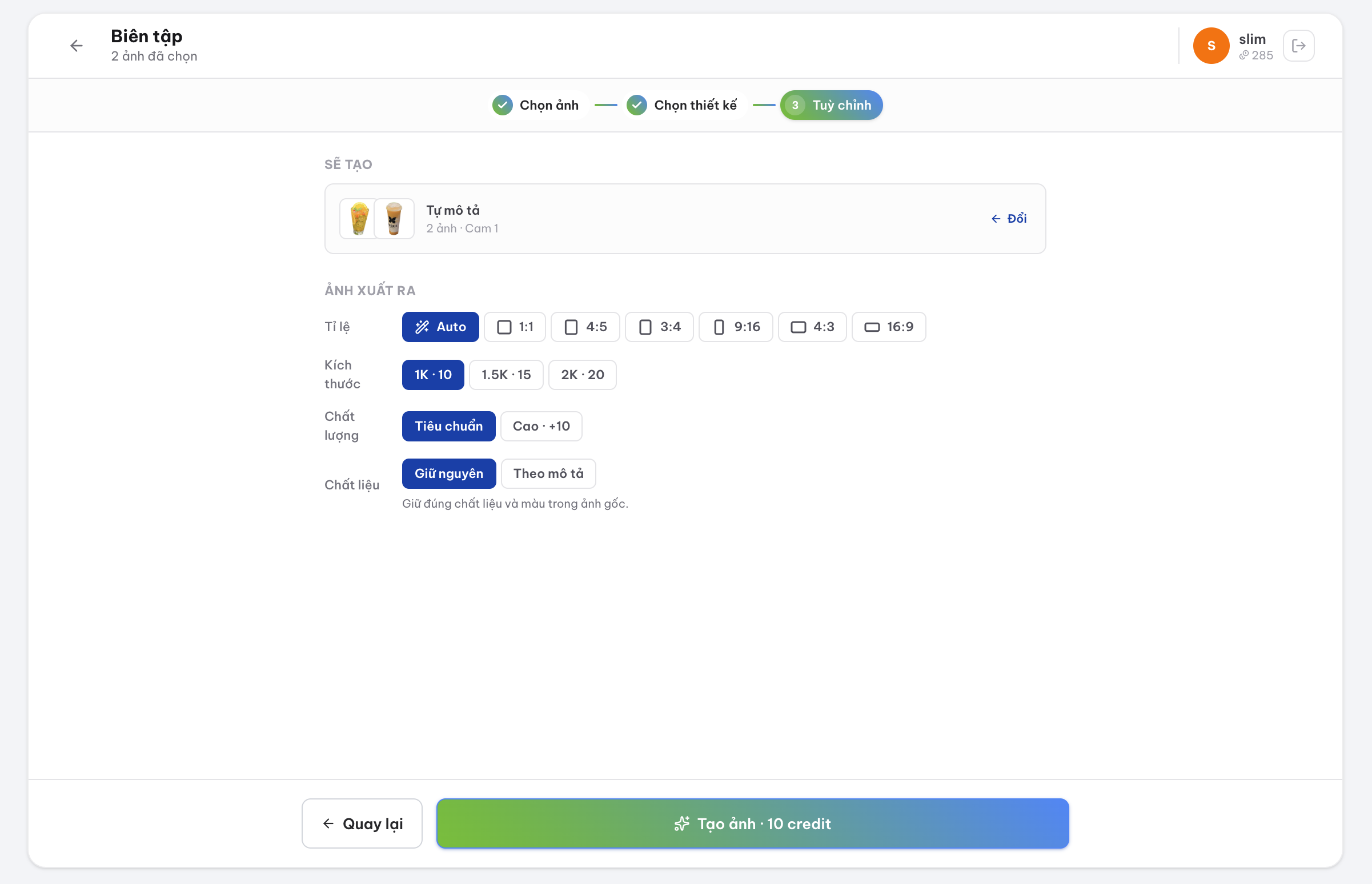
Ở bước cấu hình output, tỉ lệ mặc định là "Auto" — giữ nguyên theo tỉ lệ ảnh bối cảnh bạn đã tải lên. Bạn có thể đổi sang tỉ lệ khác nếu muốn, và tuỳ chỉnh thêm chất lượng hình ảnh, định dạng xuất ngay tại bước này.
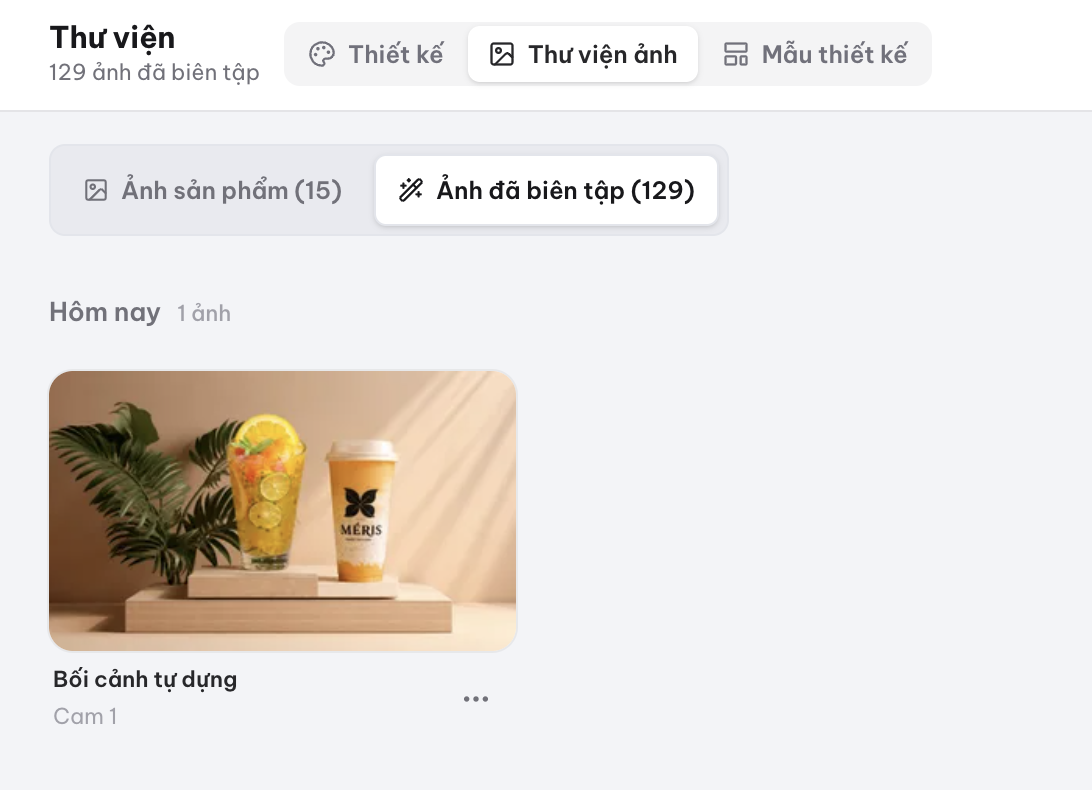
Chờ PictoCraft dựng ảnh là xong.
Khi nào nên dùng cách này
Khi bạn muốn ghép sản phẩm vào một phối cảnh có sẵn, nhưng không có kiến thức về các công cụ chỉnh sửa ảnh chuyên nghiệp như Photoshop — vẫn đảm bảo được tính tự nhiên, chân thực cho ảnh sản phẩm, mà lại tiết kiệm thời gian.
Kết quả cuối cùng sau khi ghép sản phẩm vào bối cảnh